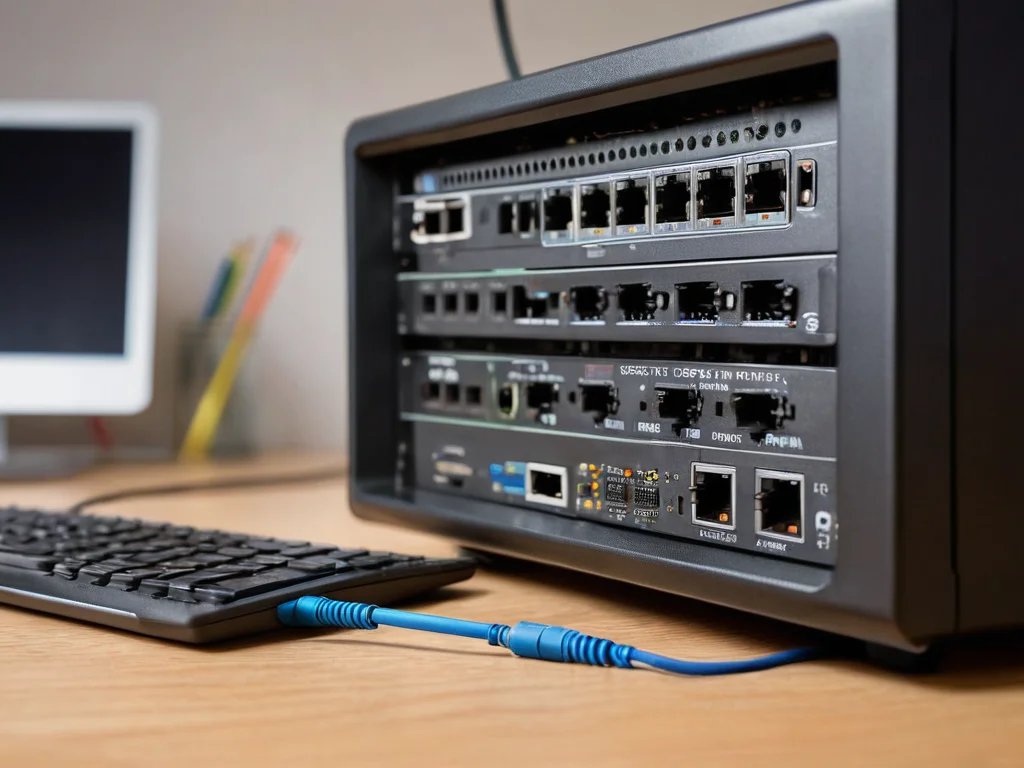
不少家庭用户、小型工作室都部署了两条不同运营商的独立宽带,既想利用双线路的冗余性避免单宽带断网全设备离线,又希望不同设备可以同时走VPN线路访问特定服务,还不想出现多设备抢带宽、VPN频繁掉线的问题。这篇教程完全基于普通家用可实现的网络场景,从前期检查、猎豹分步配置到效果验证、故障排查逐一拆解双宽带环境VPN多设备同时使用的实操方法,不需要专业机房级设备就能落地。
配置前的双宽带环境基础前提检查
首先要确认两条接入的宽带是完全独立的外线,不能是同运营商下挂的子账号宽带,后者的出口公网IP属于同一大网段,很容易被VPN节点判定为会话异常。你可以先单独把每条宽带接在单台设备上,测试VPN拨号是否能正常连通,提前排除运营商层面限制VPN连接的问题,避免后续配置完才发现是线路本身的限制。
接下来确认你使用的主路由支持原生双WAN口功能,不要用二级路由嵌套的方式实现双宽带接入,这种方案会让下挂设备的NAT层级过高,部分对网络环境敏感的智能电视、游戏设备会无法正常识别VPN线路,甚至出现连接之后视频流加载失败的问题。把两条宽带的进线分别插在主路由的WAN口和WAN2口,确认路由后台能识别到两条线路都正常拨号联网。
双WAN路由下的VPN多设备分流配置步骤
进入双WAN路由的管理后台,先把默认的双WAN负载均衡模式调整为“策略路由优先”,不要开启默认的全网带宽叠加功能,否则VPN的传输数据包会在两条不同运营商的线路之间来回跳转,VPN服务端检测到会话IP异常跳变之后,会直接强制断开所有关联的VPN连接。
家用双WAN路由器接入两条独立运营商宽带,搭建支持多设备同时使用VPN的稳定网络环境
找到路由后台的VPN配置页面,添加你需要使用的VPN节点信息,选择稳定性更高的主流VPN协议,不要使用已经被多数运营商限制的老旧协议。配置完成之后先不要设置为全局生效,在配置项里找到“绑定WAN口”的选项,把当前这组VPN线路绑定到第一条宽带的WAN接口上。
接下来进入策略路由规则设置页面,把需要走这条VPN线路的设备,比如流媒体播放盒子、特定用途的平板等设备的MAC地址,批量添加到对应规则里,指定这些设备的所有对外访问流量都走刚才配置好的、绑定第一条WAN口的VPN线路。
如果有另一批设备需要走不同的VPN节点,你可以在VPN配置页面新增一组完全独立的VPN配置,把这组新的VPN线路绑定到第二条宽带的WAN接口上,再把对应设备的MAC地址添加到新的策略路由规则里,这样两组独立的双宽带环境VPN线路就能同时运行,不同分组的设备流量完全隔离,不会出现互相抢占会话资源的问题。
配置完成后的多设备运行状态验证方法
先拿一台绑定第一条WAN VPN线路的设备,打开公网IP查询网页,确认页面显示的出口IP是你配置的对应VPN节点地址,猎豹VPN确认流量确实走了VPN线路而不是直接通过宽带联网。之后手动拔掉第一条WAN口的网线,观察这台设备的VPN连接状态,正常情况下会自动切换到路由预设的备用线路,不会直接断连。
再拿绑定第二条WAN VPN线路的设备做同样的验证操作,确认它显示的出口IP和第一组VPN的IP不属于同一节点,说明两条VPN线路完全独立运行,没有出现流量串线的问题。你可以同时启动多台不同分组的设备,各自运行对应的网络服务,查看路由后台的VPN会话列表,所有会话都保持激活状态没有被路由自动踢下线,就说明基础配置已经生效。
日常使用的常见误区与实用优化技巧
很多新手容易犯的错误是先开启路由全局VPN,之后再叠加双宽带负载均衡模式,这种设置下所有设备的VPN数据包会随机从两条不同运营商的WAN口发出,VPN服务端会直接判定为账号异常,强制断开所有设备的连接,反而完全无法使用。
普通家用级双WAN路由的VPN并发会话承载能力有限,不要在双宽带环境VPN场景下添加太多不同地区、不同节点的VPN配置,过多的VPN会话会占用路由大量的CPU资源,导致多设备同时联网的时候出现不必要的延迟升高、响应变慢的问题。
如果遇到部分绑定VPN的设备能正常联网、但特定网页或者服务加载失败的情况,先检查对应设备的DNS设置,不要直接使用VPN节点默认的公共DNS,手动替换成和对应WAN口宽带匹配的本地运营商DNS,就能解决绝大多数页面解析异常的问题。如果调整之后还是有问题,可以单独测试单台设备直连对应宽带的VPN连接状态,排查是不是节点本身的连通性问题。